Primeiros passos
Este guia leva você do zero até um agente respondendo: instalar o runtime da Bia no seu servidor, criar o primeiro agente e conversar com ele. Leva cerca de 15 minutos, e a maior parte desse tempo é a instalação rodando sozinha.
Antes de começar, você precisa de três coisas:
- Um servidor Linux que você controla (uma VPS nova serve; 2 vCPU / 4 GB de RAM aguentam um agente — veja Servidores para o tamanho por preset). Acesso
rootpor senha ou por chave SSH. - Uma chave de API de um provedor de LLM — a Bia não revende inferência. Você fala direto com o seu provedor e paga direto a ele.
- Um convite, porque a Bia é fechada por enquanto.
O que a Bia faz com o seu servidor
Vale entender isso antes de apertar qualquer botão, porque é a diferença entre a Bia e a maioria das plataformas de IA.
A Bia se conecta ao seu servidor por SSH e instala ali um runtime de agentes. Os agentes rodam na sua máquina, pensando com o seu modelo. A Bia fica de fora, gerenciando: ela instala, atualiza o núcleo de habilidades, mostra o que está acontecendo e te dá um botão de parada.
Isso tem uma consequência que vale dizer em voz alta: se você remover a Bia, os agentes continuam funcionando. Eles param de receber atualizações do núcleo e congelam na última versão, mas não desligam. Você não fica refém.
Essa postura vem de casa. A Bia é o produto de IA da SEEE, a linha de monitoramento da empresa que a faz (por isso ela mora em seee.ia.br), e herda dela uma regra simples: o que importa fica à vista. O que os seus agentes fazem e aprendem, você lê no painel.
1. Siga os quatro passos do painel
Uma conta nova começa com uma lista de quatro passos no painel — e ela recolhe o que pede ali mesmo, para você não precisar sair procurando páginas de configuração:
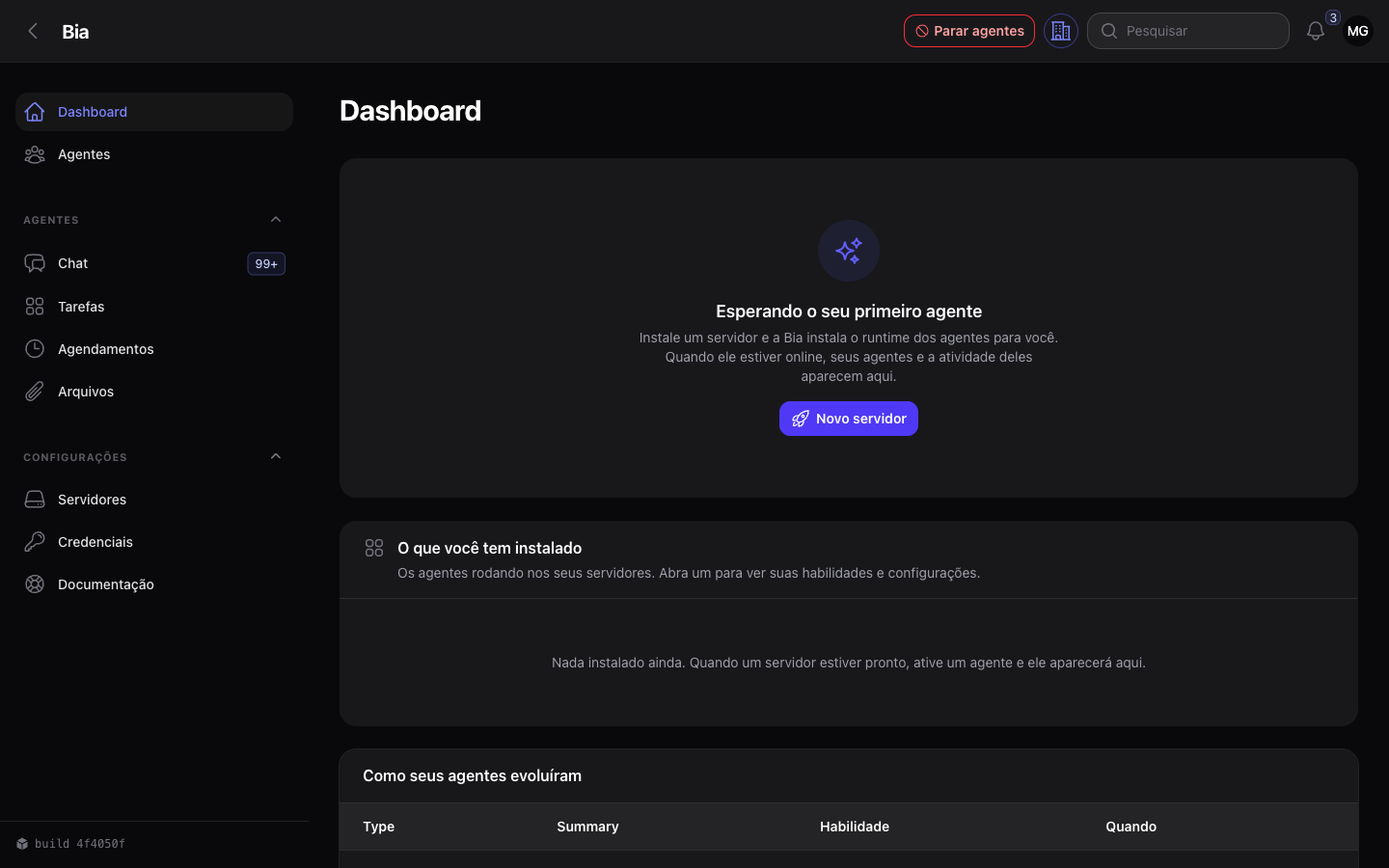
- A chave do seu modelo de IA. Escolha o provedor, cole a chave e salve. O MiniMax vem primeiro porque é o que a Bia usa hoje — não é uma recomendação, e qualquer provedor da lista funciona. Depois de salva, a chave sai da tela e fica só o link para revisá-la em Credenciais → Modelos.
- Telegram (opcional). No Telegram, abra o
@BotFather, mande/newbot, dê um nome e um username terminando em "bot"; ele responde com um token — cole no painel e salve (a Bia confirma o token com o próprio Telegram antes de guardar). Depois mande/startpara o seu bot e clique em Descobrir: a Bia pergunta ao bot quem escreveu para ele e libera essa pessoa — assim só você fala com o seu agente. Se preferir, digite seu ID numérico (o@userinfobotno Telegram responde com ele). Sem Telegram, você fala com o agente pelo chat do painel. - O primeiro servidor — o passo abaixo.
- O que a Bia guarda, e qual modelo. Depois que o servidor estiver pronto: ligue o armazenamento de conversas e o de tarefas se quiser ler o histórico e usar o quadro compartilhado (os dois pedem sua senha — mudam o que a Bia guarda do seu negócio), confira o modelo padrão (vem preenchido com o padrão do provedor) e clique em Concluir. Você pode deixar tudo como está; a lista some quando você concluir.
2. Instale seu primeiro servidor
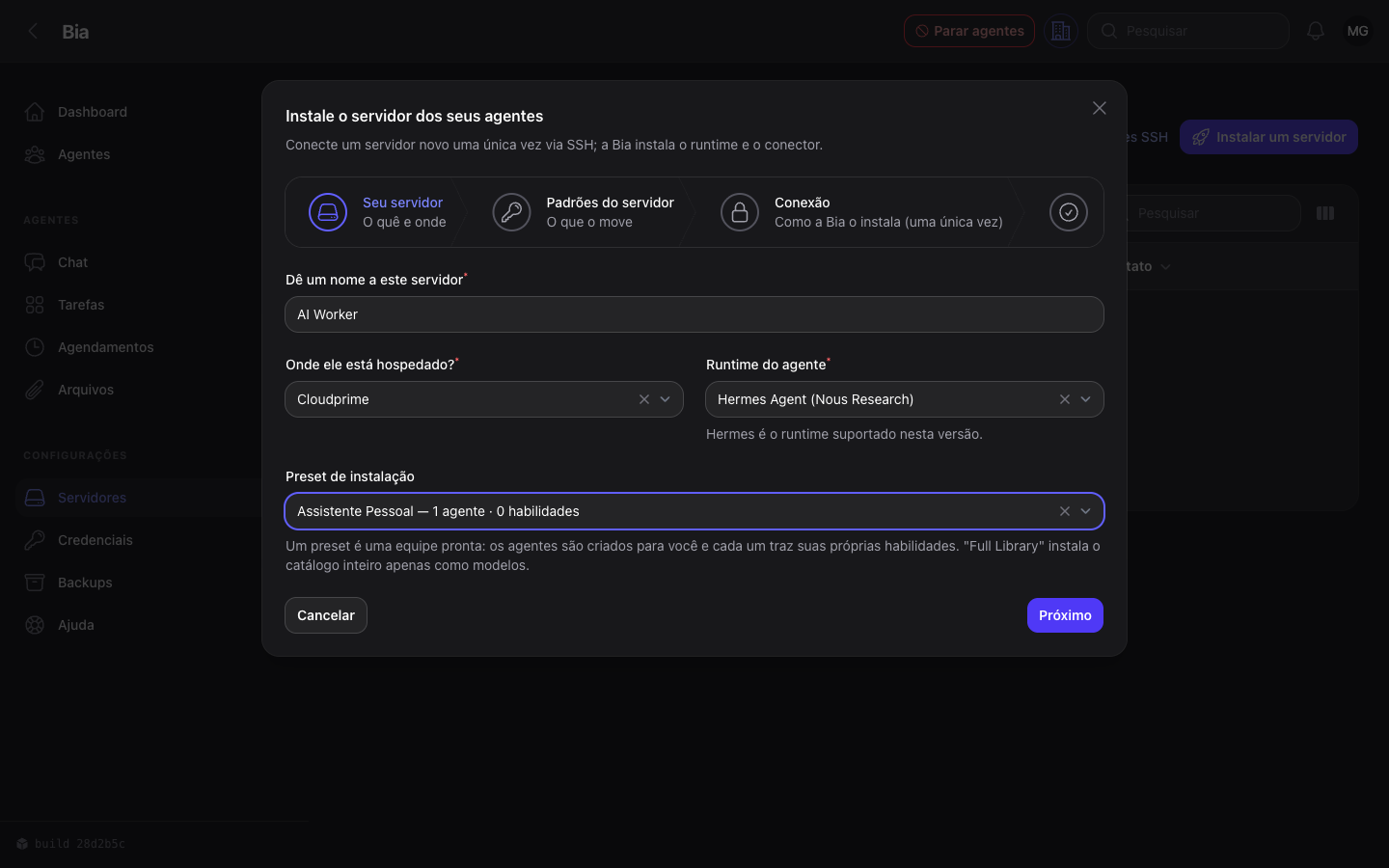
No menu lateral, vá em Servidores e clique em Novo servidor. O assistente pergunta:
- Como conectar — endereço IP, porta SSH e como autenticar (senha ou chave privada). A Bia usa isso uma vez para entrar e instalar; depois ela passa a falar com o servidor por um canal próprio.
- Qual preset usar — um preset é um time de agentes pronto. Se você não tem certeza, comece com o Assistente Pessoal: é um único agente generalista, e você pode adicionar outros depois.
Em seguida você informa a chave do seu modelo — é ela que dá aos agentes a capacidade de pensar — e, se quiser, o bot do Telegram e quem pode falar com ele:
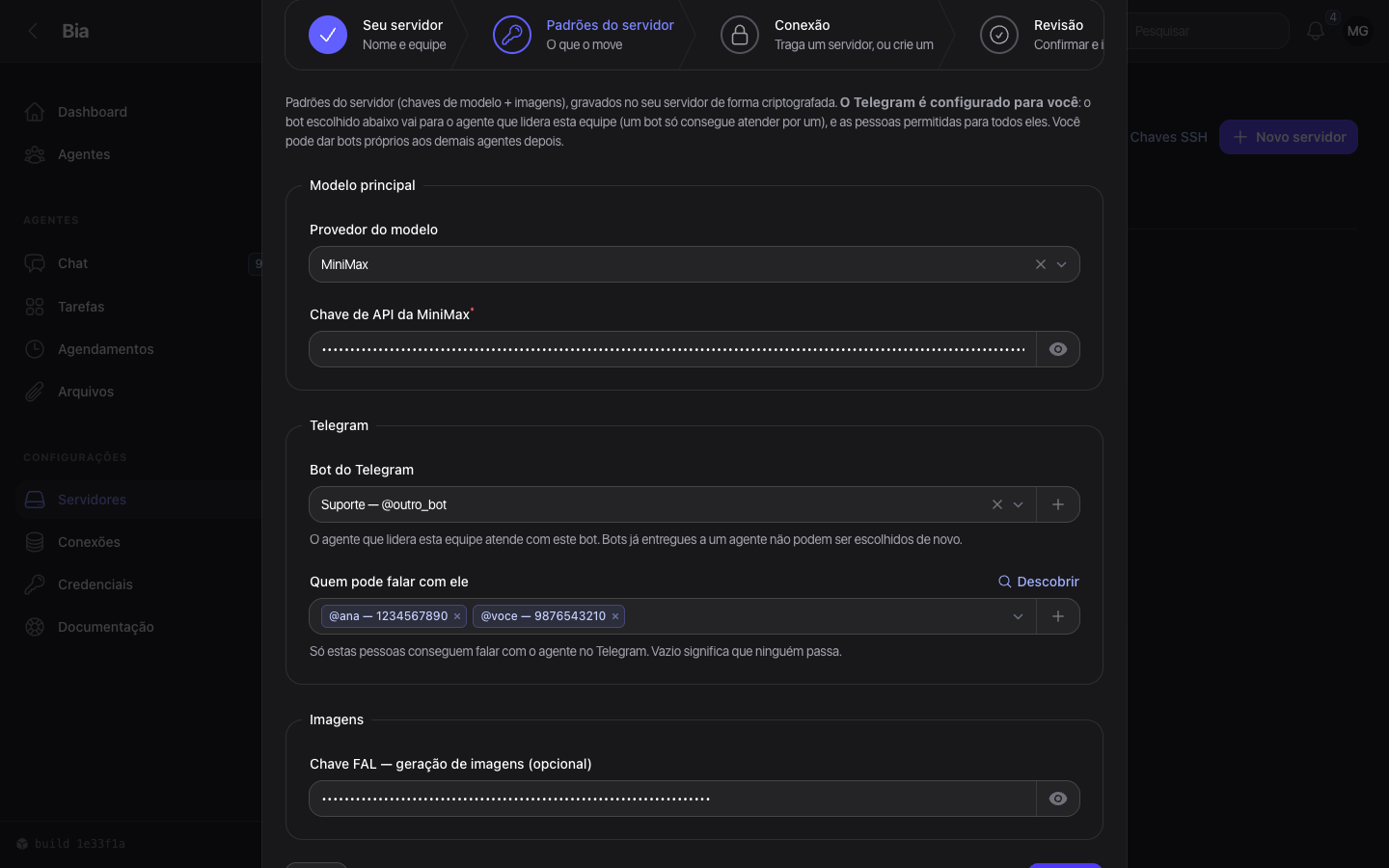
Na imagem acima, os identificadores das pessoas permitidas estão borrados para não expor dados de ninguém na documentação; o bot é um bot de testes. O resto da tela é o painel de verdade.
Por fim, como a Bia entra no servidor: endereço, porta, usuário e senha. Repare na última opção — você escolhe se a Bia guarda essa credencial ou a descarta depois de instalar. O padrão é descartar.
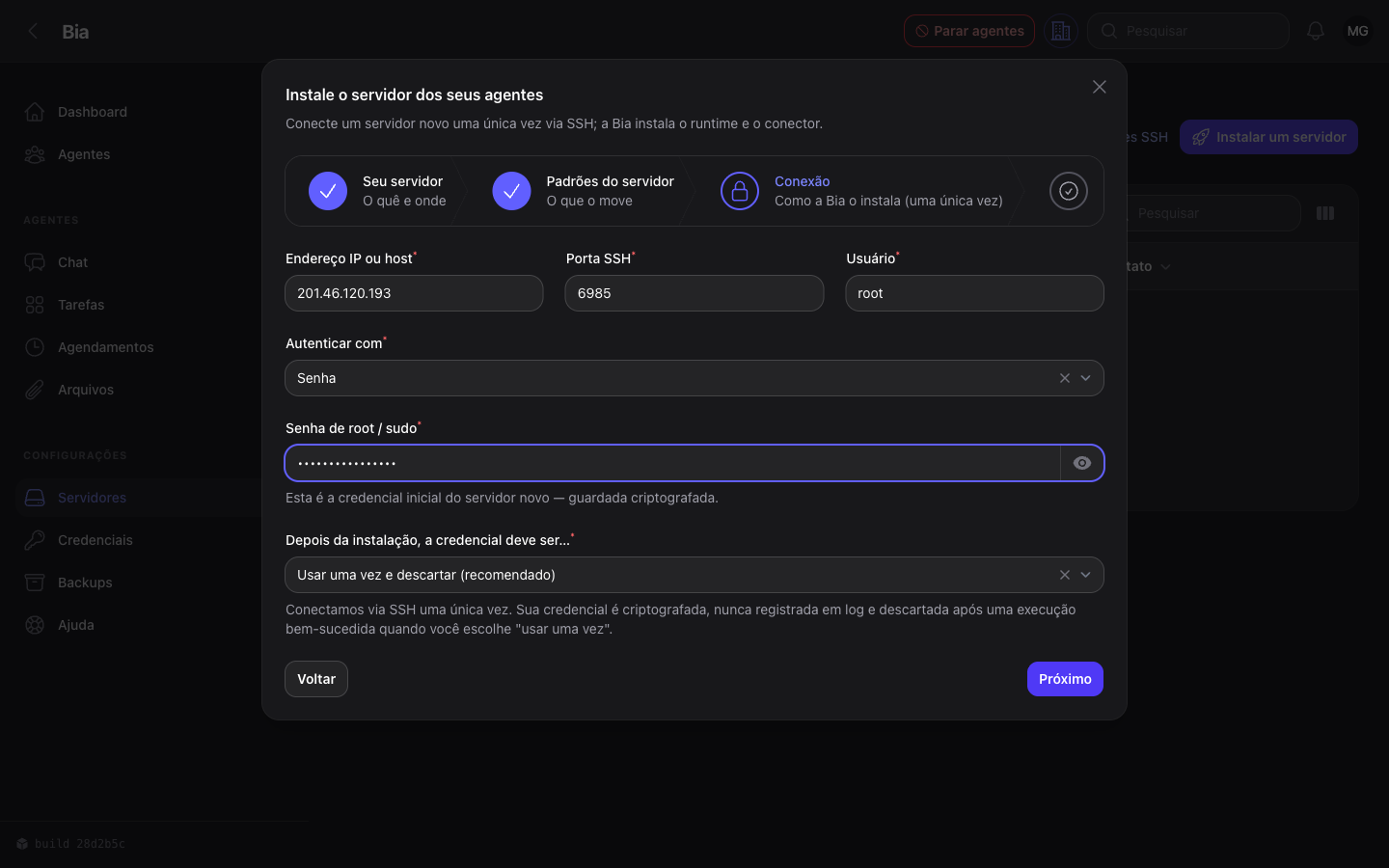
Clique em instalar e acompanhe. A instalação roda em segundo plano e demora de 10 a 20 minutos, dependendo do servidor (as duas instalações de 10/09/2026 levaram 15 e 17 minutos). Ela endurece o SSH, instala o runtime, sobe os serviços e registra o servidor de volta na Bia.
Se a instalação falhar, o erro aparece na própria página do servidor, com a etapa que quebrou. Veja Solução de problemas — a causa mais comum é uma porta SSH bloqueada ou uma chave sem permissão de
root.
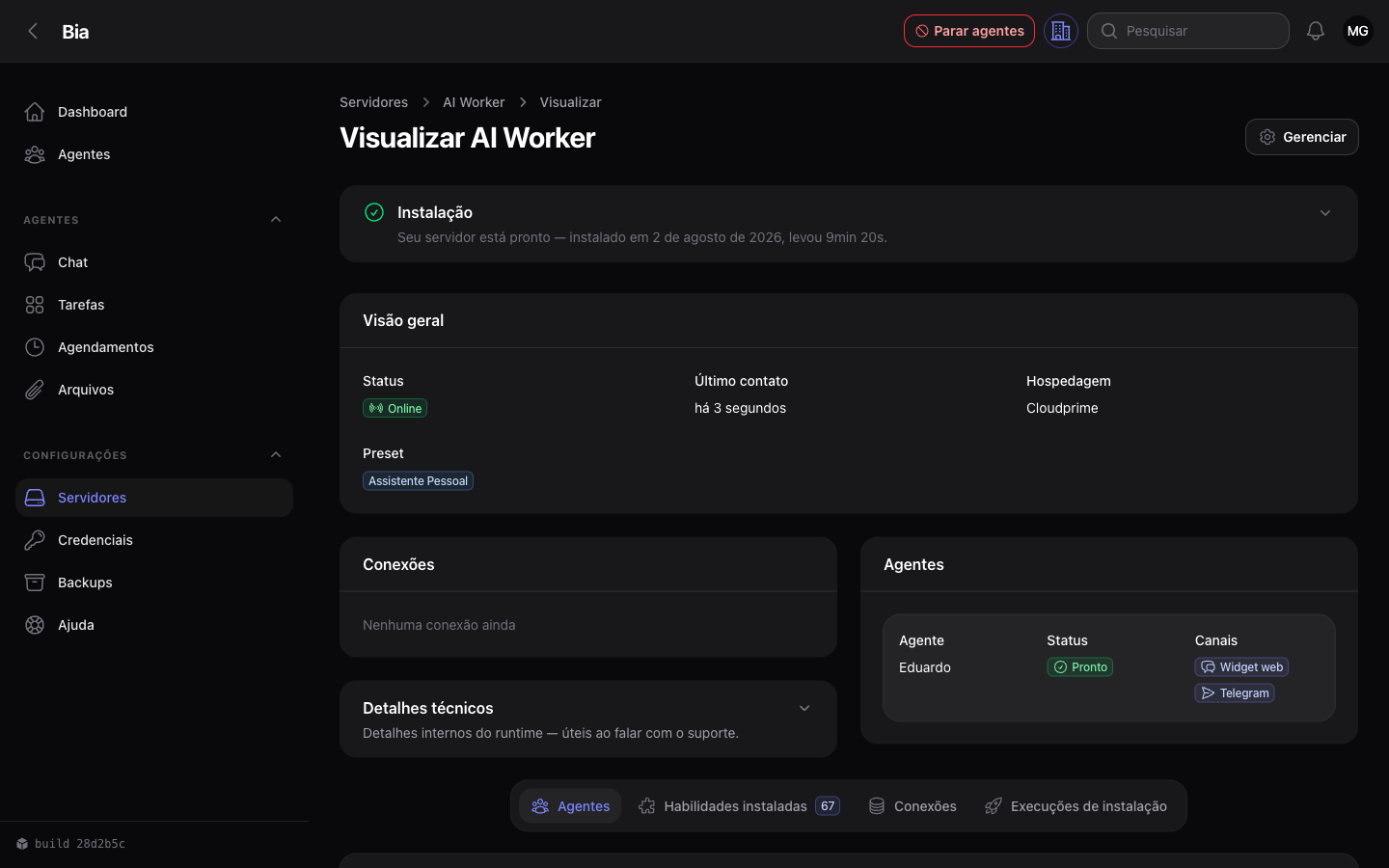
Quando terminar, o servidor aparece como Pronto e Online — e, se você escolheu um preset, os agentes dele já estão instalados junto:
3. Confira o modelo e o Telegram
A chave do modelo e o bot do Telegram você já cadastrou nos passos do painel. Se quiser mudar depois, é em Credenciais: a chave em Modelos, os bots e as pessoas em Chat para interações. Cada agente precisa do seu próprio bot: o Telegram não aceita dois processos consultando o mesmo token ao mesmo tempo.
4. Crie um agente
Se você escolheu um preset, os agentes dele já foram criados e provisionados junto com o servidor — pule para o passo 5.
Para criar um do zero, vá em Agentes → Novo agente:
- Nome — como você vai chamá-lo. O identificador técnico se preenche sozinho a partir do nome.
- Persona — quem ele é e como trabalha, em português corrido. Não é um prompt de sistema cheio de truque: escreva como se estivesse explicando a função para uma pessoa nova.
- Canais — por onde ele fala: o chat do painel, o Telegram, ou um widget no seu site.
Salve e clique em Instalar. A Bia leva a persona até o servidor e sobe o agente. Em cerca de um minuto ele fica Pronto.
5. Converse com ele
Vá em Chat, escolha o agente na lista da esquerda e mande uma mensagem. A resposta vem do seu servidor, usando o seu modelo.
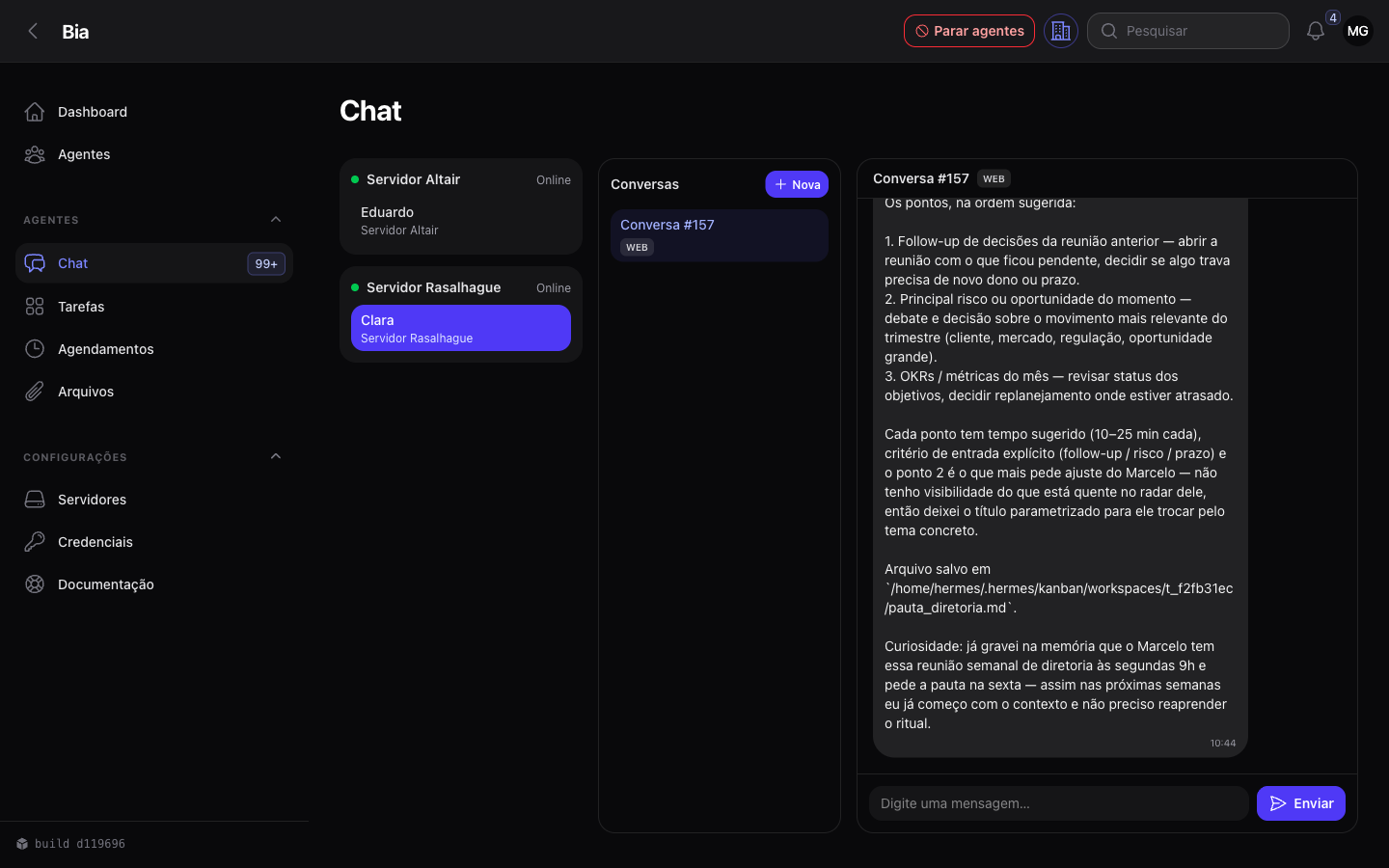
Se você conectou o Telegram, mande a mesma mensagem por lá — é o mesmo agente, com a mesma memória. A conversa aparece nos dois lugares.
6. Saiba onde fica o freio
Antes de soltar um agente para valer, encontre o botão Parar agentes no menu. Ele pausa tudo — todos os agentes, em todos os seus servidores — em segundos, e continua valendo até você religar.
Vale abrir essa página uma vez agora, com calma, para saber onde ela fica antes de precisar dela com pressa. Veja Parar agentes.
Próximos passos
- Visão geral do painel — o que cada área faz.
- Agentes — personas, presets e canais em detalhe.
- Habilidades — ensinar coisas novas aos seus agentes.
- Credenciais e privacidade — o que a Bia guarda, e como desligar isso.